
如果您是第一次使用视频功能,建议先在主题后台完成全局设置,再回到文章编辑页添加视频内容。这样会更容易理解封面、试看、Blob 加载和选集等规则。
Meteor 主题已内置视频文章能力,可用于单视频、多集视频、付费视频、会员视频及试看场景。视频播放器显示在文章标题上方,权限提示、选集切换和移动端布局都已经针对视频场景做了独立处理。
功能支持范围
- 单视频与多集视频
- 视频权限:可跟随模块权限,也可单独设置某一集免费
- 试看模式:支持前端截取和独立试看视频
- 列表封面悬停预览与封面视频指定
- 默认双栏与单栏简洁两种视频展示方式
- 主题后台可统一控制封面、试看、Blob 加载和选集显示规则
配置入口
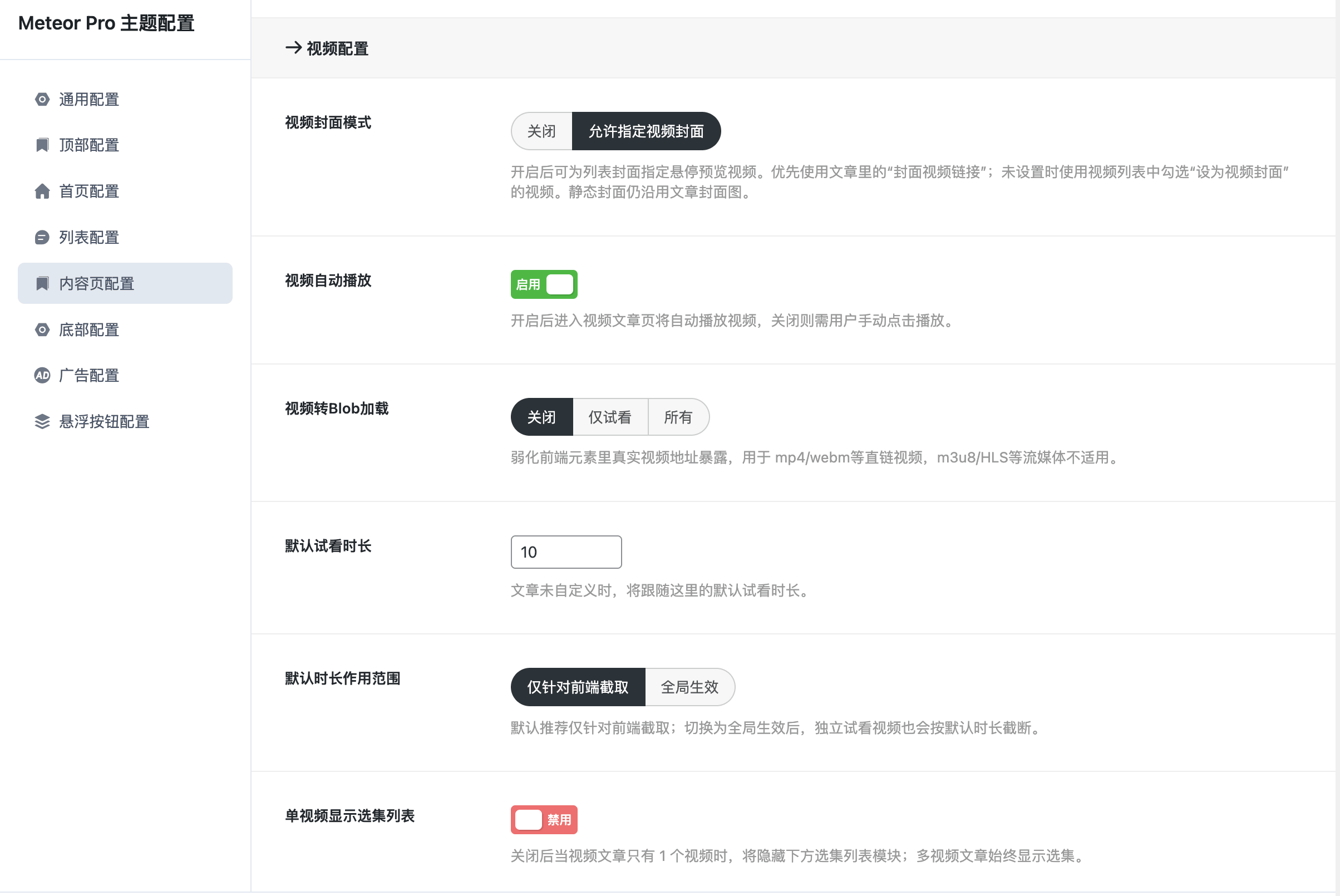
- 主题配置 -> 内容页配置 -> 视频配置:用于设置全局规则,例如视频封面模式、视频自动播放、视频转 Blob 加载、默认试看时长和选集标题等。
- 文章编辑页 -> 右上角“视频配置”:用于为当前文章添加视频、配置试看、设置封面视频与选集内容。
主题后台视频配置说明
- 视频封面模式:控制是否启用列表封面悬停预览。开启后优先使用文章里的“封面视频链接”,未设置时再使用视频列表中勾选“设为视频封面”的视频。
- 视频自动播放:控制进入视频文章页后是否自动播放。
- 视频转 Blob 加载:用于弱化前端元素中真实视频地址暴露,推荐优先用于 mp4 / webm 等直链视频的试看内容;m3u8 / HLS 不适用,仍会保持默认加载方式。
- 默认试看时长:文章未自定义时使用的默认试看秒数。
- 默认时长作用范围:可设置为“仅针对前端截取”或“全局生效”。
- 单视频显示选集列表:控制文章只有 1 个视频时是否显示选集模块。
- 视频选集标题:设置播放器下方选集模块的标题。
文章视频配置流程
- 新建或编辑文章,打开右上角“视频配置”。
- 按需填写“封面视频链接”,用于列表页封面悬停预览。
- 点击“添加视频”,为当前文章添加一个或多个视频片段。
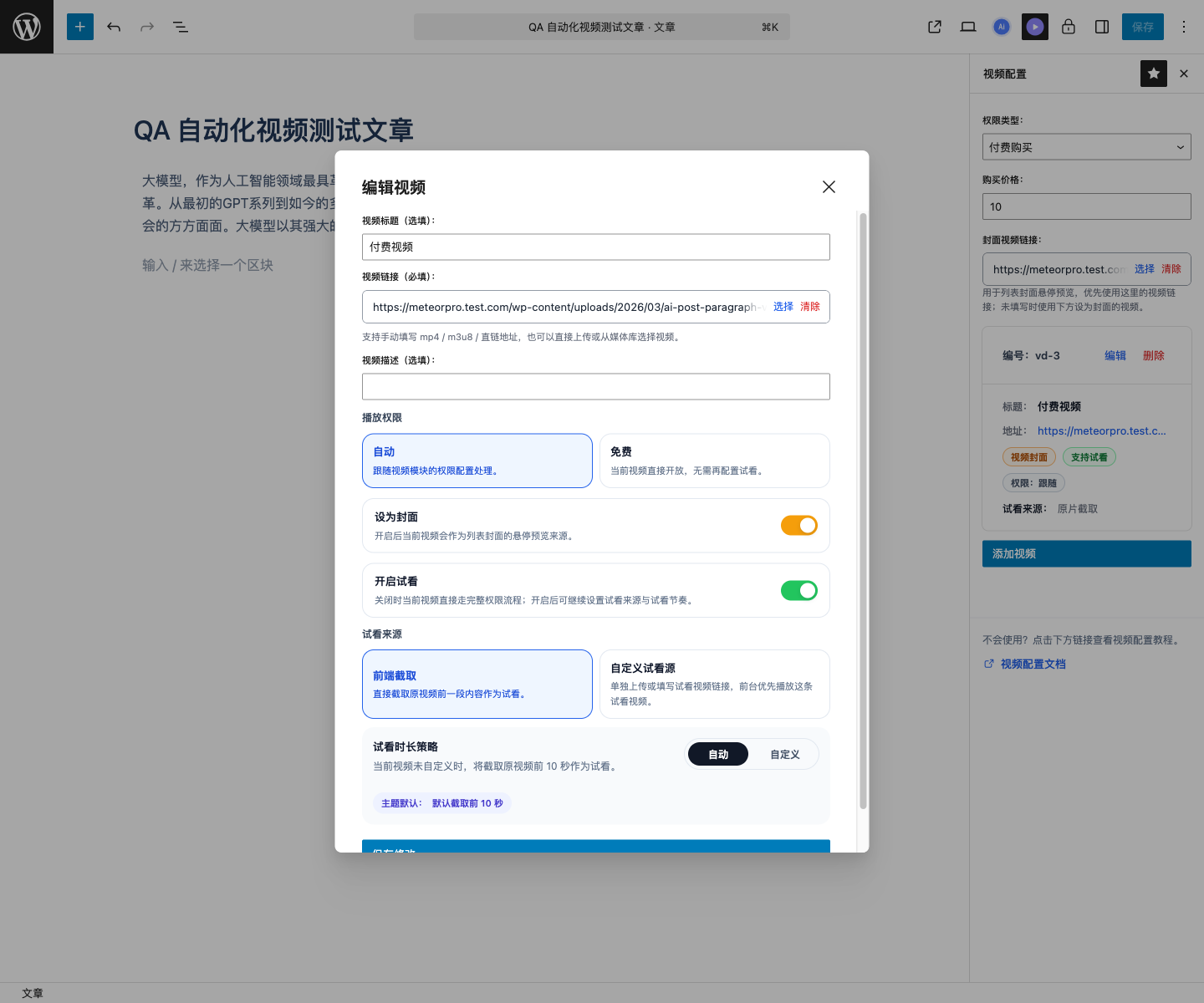
- 在弹窗中完成以下设置:视频标题、视频链接、播放权限、设为视频封面、开启试看、试看来源和试看时长策略。
- 保存文章后,如检测到已配置视频,系统会自动同步为视频文章形式。
试看规则说明
- 前端截取:自动模式下,默认截取主题后台设置的试看时长。
- 独立试看视频:当默认作用范围为“仅针对前端截取”时,自动模式下会完整播放试看视频;当作用范围为“全局生效”时,会按默认时长截断。
- 自定义时长:仅在需要覆盖默认规则时开启。前端截取留空或填 0 会回退到主题后台默认值;独立试看视频留空或填 0 则会完整播放试看视频。
- 如果某一集设置为“免费”,则不会再走试看限制。
常见使用场景
场景一:单个付费视频,前 10 秒试看后购买解锁
- 在主题后台保持默认试看时长为 10 秒,默认作用范围设置为“仅针对前端截取”。
- 在文章视频配置中,将模块权限设置为“付费购买”,填写购买价格。
- 添加视频后,将当前视频权限保持为“跟随”,开启试看,试看来源选择“前端截取”,时长策略保持“自动”。
- 保存后,前台会先播放前 10 秒试看片段,试看结束后显示购买解锁提示。
场景二:多集课程视频,首集免费,其他集跟随权限
- 先为文章添加多集视频,建议同时设置视频选集标题,方便用户识别课程结构。
- 将第 1 集的播放权限设置为“免费”,用于引导试听;其余集数保持“跟随”。
- 如果后续集数需要试看,可以单独为某一集开启试看,并按需选择“前端截取”或“自定义试看源”。
- 前台会在同一播放器中切换选集,免费集可直接播放,受限集会按对应权限与试看规则处理。
前台表现说明
- 视频播放器显示在标题上方,权限提示直接显示在播放区域内。
- 默认双栏与单栏简洁都支持视频页面,单栏模式下可在播放器内切换宽屏与窄屏。
- 多集视频选集支持异步切换,页面源码中不会直接输出主播放器真实视频地址。
- 列表页封面支持播放图标和悬停预览。
- 试看视频会先播放内容,结束后再显示权限提示,避免页面初始状态闪出权限层。
使用建议
- 如果您需要更高的保护性,建议优先使用“独立试看视频”,而不是直接使用前端截取完整视频。
- 如果视频源为 m3u8 / HLS,建议保持默认加载方式,不建议强行走 Blob 模式。
- 如果需要兼容经典编辑器,请先安装文章扩展,再进行视频配置。