
内容工作流可以围绕站点已有分类持续规划选题、安排生成时间并创建文章。完成一次配置后,插件会在后台维护标题池和待生成队列,站点管理员可以随时查看、暂停或调整运行状态。
开始前的准备
- 在基础配置中完成服务连接,并确认内容生成能力可用。
- 提前整理文章类型和分类。工作流需要文章类型具备可用的分类法。
- 首次使用建议把生成文章设为待审核,并从少量分类开始测试。
创建内容工作流
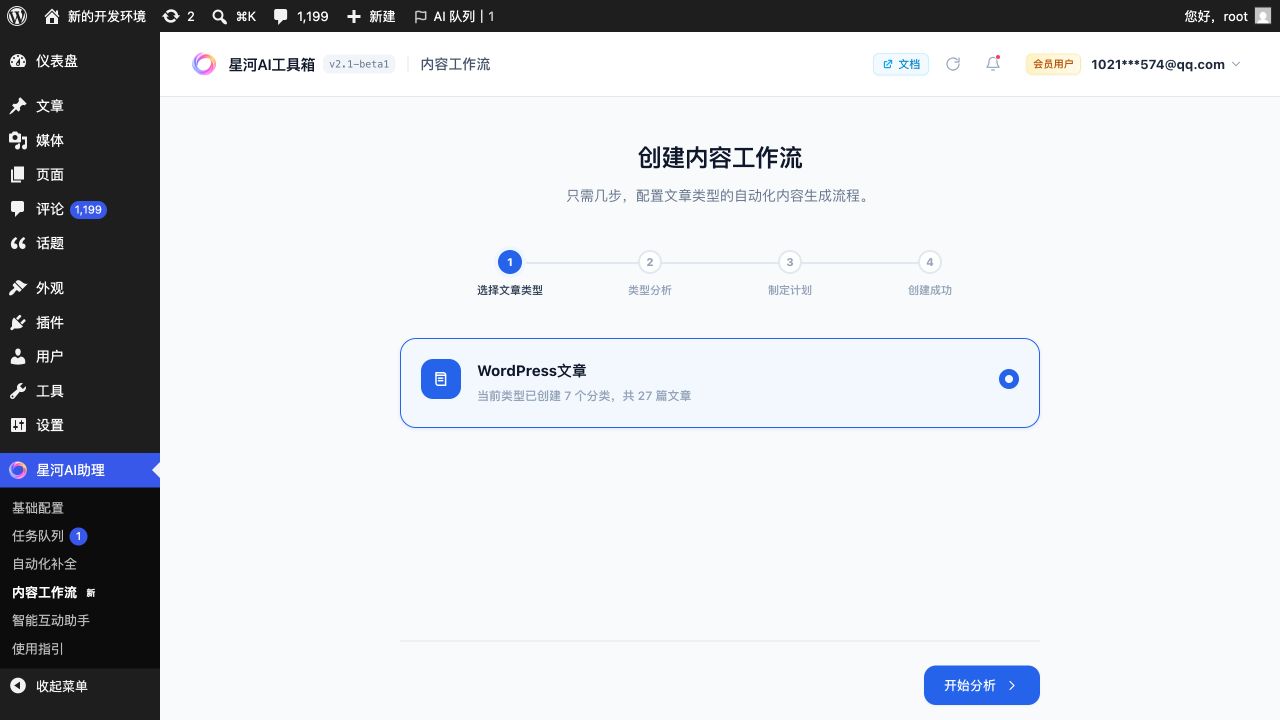
进入 WordPress 后台的“星河AI助理 → 内容工作流”,点击右上角“新增工作流”。创建引导分为选择文章类型、类型分析、制定计划和创建成功四步。
选择文章类型
选择需要持续生成内容的文章类型。已经创建工作流的类型会显示“已添加”,不能重复创建;没有可用分类法的文章类型不会进入后续配置。
检查类型分析
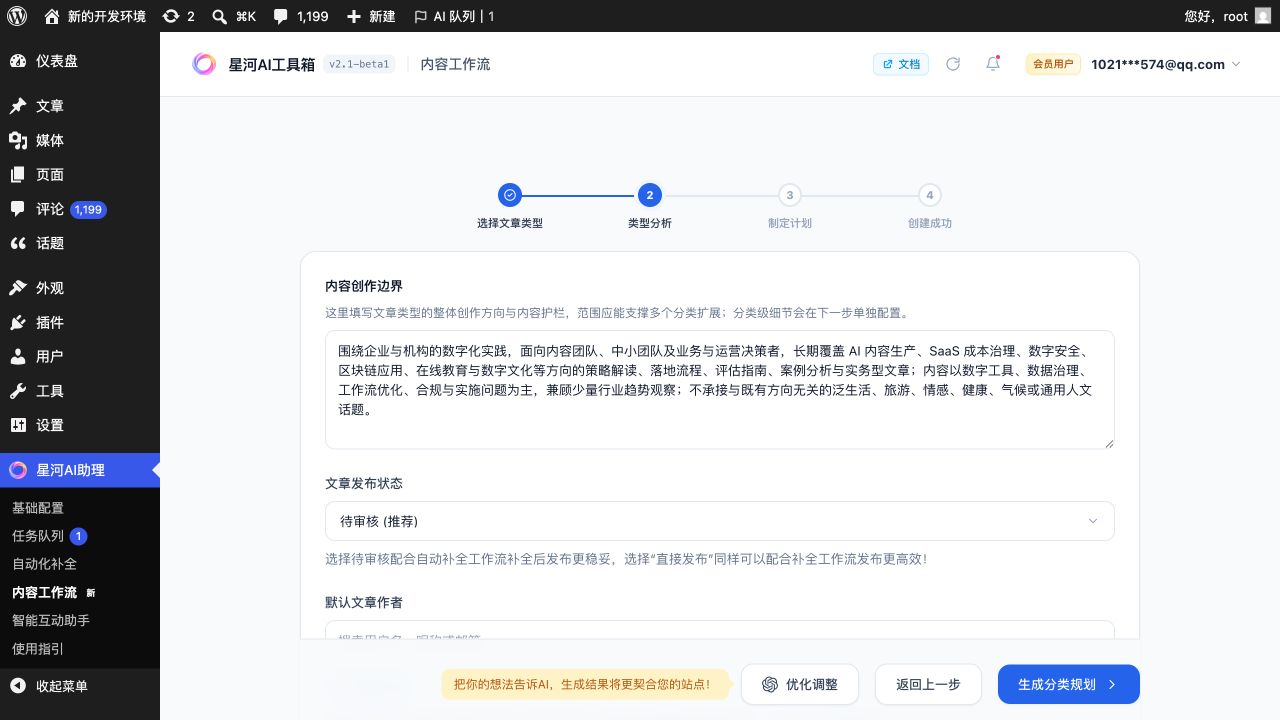
插件会结合文章类型、已有分类和站点内容生成一份内容创作边界。请重点检查目标读者、长期主题和不应覆盖的内容。分析结果会成为后续分类规划与文章生成的统一约束,建议修改准确后再进入下一步。
制定分类计划
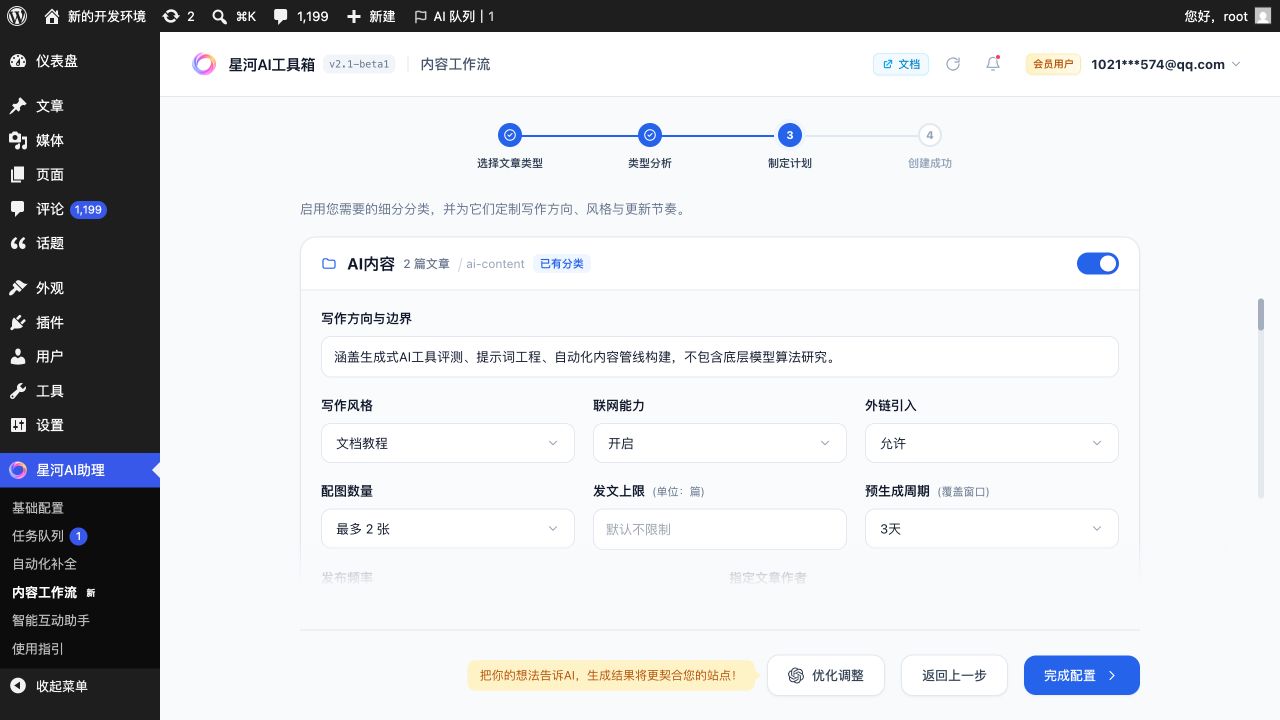
分类计划会同时列出已有分类和 AI 建议的新分类。您可以决定分类是否启用,并为每个启用分类设置写作方向、写作风格、联网搜索、外链、配图数量、发文上限、预生成周期、发布频率和文章作者。
语义重复或不适合自动生成的分类会默认关闭并显示原因。引导阶段新建议的分类可以直接删除;已经存在于 WordPress 中的分类需要前往对应文章类型的分类列表管理。
完成创建
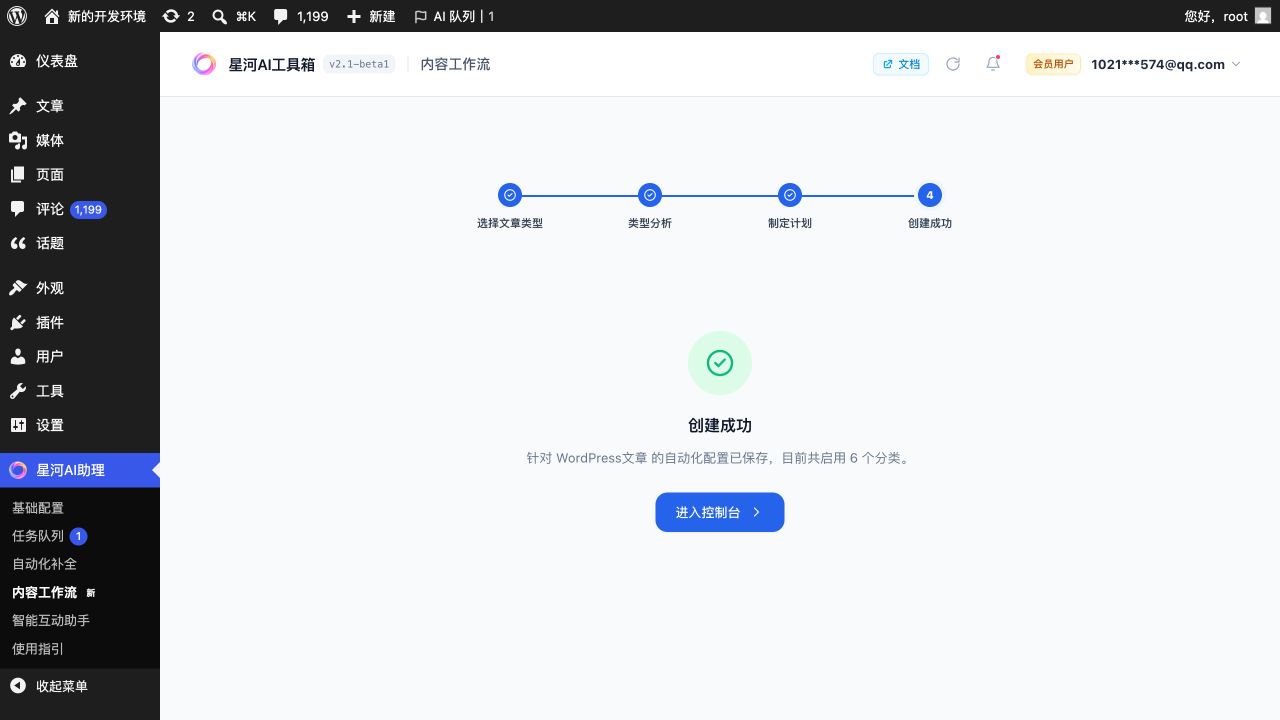
确认分类计划后完成创建。系统会为启用分类准备标题池,并将首批文章加入待生成队列。首个任务通常安排在创建后的 5 分钟至 2 小时内,多个分类会优先分散到负载较低的时间段,避免集中生成。
工作流如何运行
首篇文章完成后,后续任务按照分类设置的发布频率继续排期。排期会加入适度的时间浮动,并尽量避开深夜和清晨,所以实际时间不一定固定在同一个整点。预生成周期决定标题池覆盖多远的未来,不等同于文章发布频率。
到达计划时间后,任务进入后台生成流程。联网搜索、外链、图片和写作风格会分别遵循分类配置。文章最终保存为待审核还是直接发布,由工作流的文章发布状态决定。
查看控制台
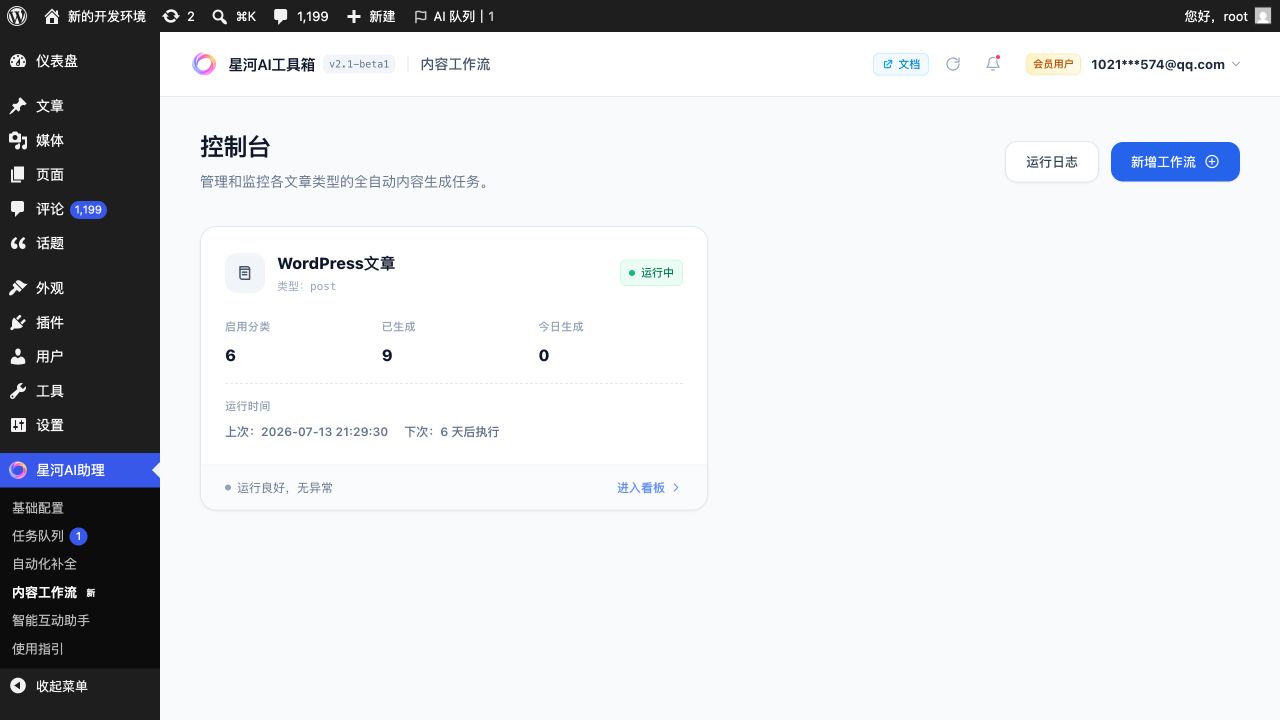
控制台按文章类型展示工作流状态、启用分类数量、累计生成数量、今日生成数量、上次运行和下次执行时间。出现失败时,可以先查看运行日志,再进入看板定位具体分类或任务。
使用工作流看板
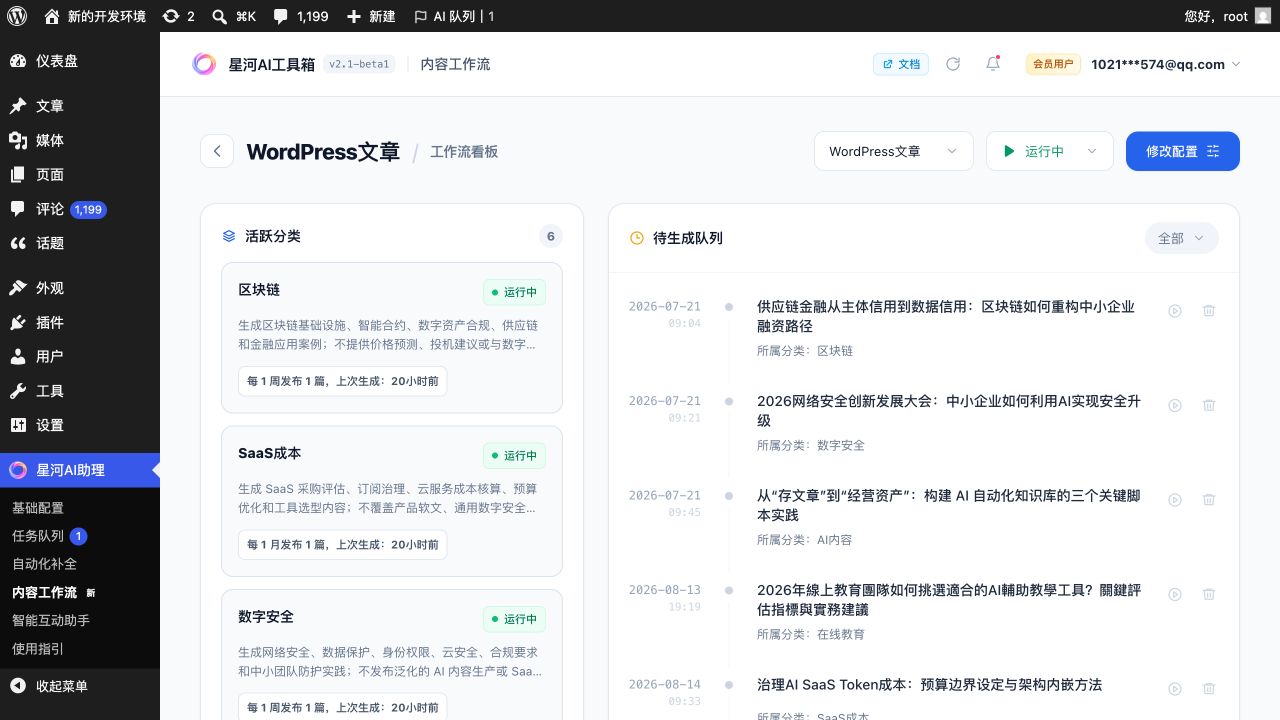
工作流看板由活跃分类、待生成队列和最近生成三部分组成。活跃分类用于核对写作方向与更新频率;待生成队列展示标题、分类和计划时间;最近生成用于打开、编辑或检查已经创建的文章。
提前发布
待生成队列中的“提前发布”会把该任务调整到当前时间,并在下一次后台调度周期执行。它不会绕过工作流状态、分类开关或发文上限检查,也不代表点击后立即在前台发布。
删除队列任务
删除按钮只会放弃当前待生成任务,不会删除所属分类、工作流配置或已经发布的文章。标题池后续仍可能根据分类策略补充新的标题。
修改与暂停
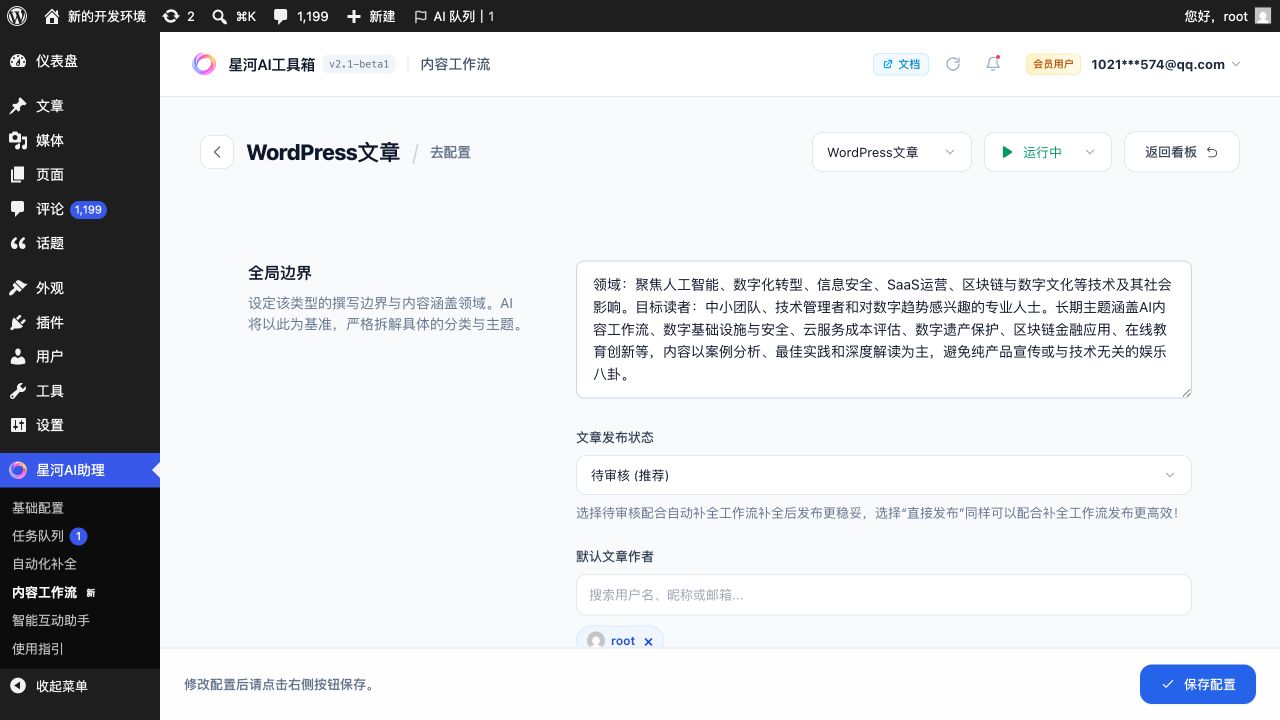
在看板中点击“修改配置”可以调整全局边界、文章状态、默认作者和各分类策略。修改后需要点击“保存配置”才会生效。关闭某个分类后,该分类未处理的任务会暂停;重新启用后会重新参与调度。
工作流顶部的状态按钮可以在“运行中”和“暂停中”之间切换。暂停适合临时检查内容、调整策略或停止继续生成,恢复后系统会重新检查标题池与待处理任务。
删除工作流
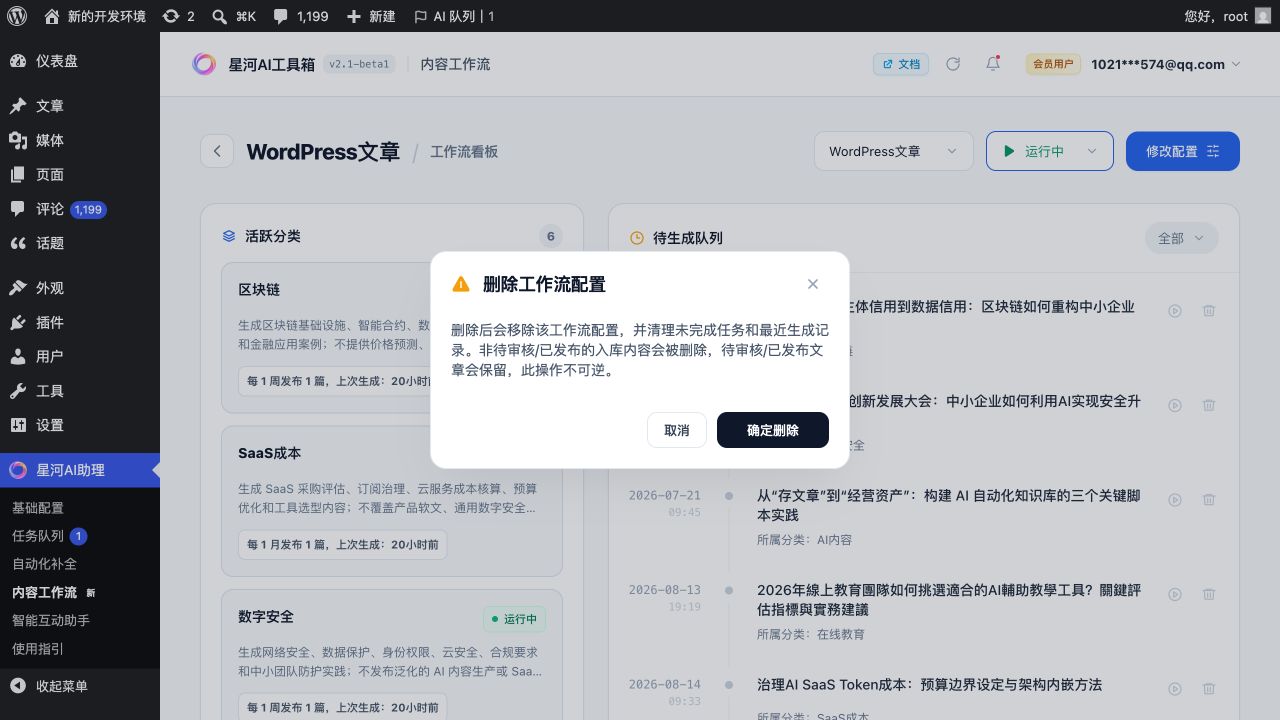
删除工作流会移除该文章类型的工作流配置,并清理未完成任务和最近生成记录。已经处于待审核或已发布状态的文章会保留;其他由工作流创建但尚未进入待审核或发布状态的内容可能被删除。该操作不可撤销,执行前请先确认需要保留的文章状态。
使用建议
- 首次运行先使用待审核状态,连续检查几篇文章后再决定是否直接发布。
- 分类方向尽量具体,同时写清楚不应覆盖的主题,减少分类之间的内容重叠。
- 时效性高的分类使用较短的预生成周期,长期知识内容可以适当延长。
- 任务没有按时执行时,依次检查运行日志、任务队列、WordPress 定时任务和基础配置。