
星河 AI 工具箱可以在文章编辑、批量发布和站点自动化场景中调用 AI 能力。首次使用建议按“安装启用、配置 APPID、完成配置向导、生成一篇测试文章”的顺序操作,确认结果符合站点要求后再开启自动化。
安装与启用
- 进入 WordPress 后台的“插件 → 安装插件”,上传星河 AI 工具箱安装包。
- 安装完成后启用插件,后台左侧会出现“星河AI助理”菜单。
- 使用插件设置和自动化功能的账号需要具备站点管理员权限。
获取并配置 APPID
APPID 用于连接星河 AI 服务。登录星河主题账号后,前往 开放 AI 服务 页面创建或查看 APPID,再进入“星河AI助理 → 基础配置”,填写 APPID 并保存。
保存后请确认页面没有显示授权或连接错误。APPID 与账号额度关联,不要公开分享;更换 APPID 后建议重新检查模型列表和可用功能。
完成配置向导
首次启用时可以通过“星河AI助理 → 使用指引”完成初始化。向导会根据所选功能动态显示步骤,通常包含功能选择、摘要、标签、评论、相关话题、配图和自动化规则等配置。
- 选择站点准备使用的 AI 能力。首次测试可以先启用摘要、标签等结果容易检查的功能。
- 按页面提示设置数量、样式、生成范围和其他功能参数。
- 需要自动处理文章时,再选择允许执行的文章类型、任务和触发状态。
- 完成向导后保存配置。后续可以在基础配置、自动化补全和智能互动助手中分别调整。
如果站点已经创建自动化规则,配置向导可能不再显示自动化初始化步骤,此时直接进入对应功能页面维护现有规则即可。
检查基础设置
进入“星河AI助理 → 基础配置”,重点检查默认模型和输出语言。默认模型使用“自动”时,系统会根据任务类型选择合适模型;手动选择高成本模型时,额度会按对应倍率计算。
单语站点可以选择固定输出语言;多语言或未列出的语言可使用自动识别。摘要、标签、话题、配图等功能都有独立设置,未确认结果前不要一次开启过多自动任务。
选择使用方式
AI 工作台
在古腾堡编辑器顶部点击“智能助手”,可以新建整篇草稿、优化现有文章或进行全文翻译。结果会先在工作台中预览,确认后再应用到编辑器。详细步骤见 AI 工作台功能说明。
文章列表快捷操作
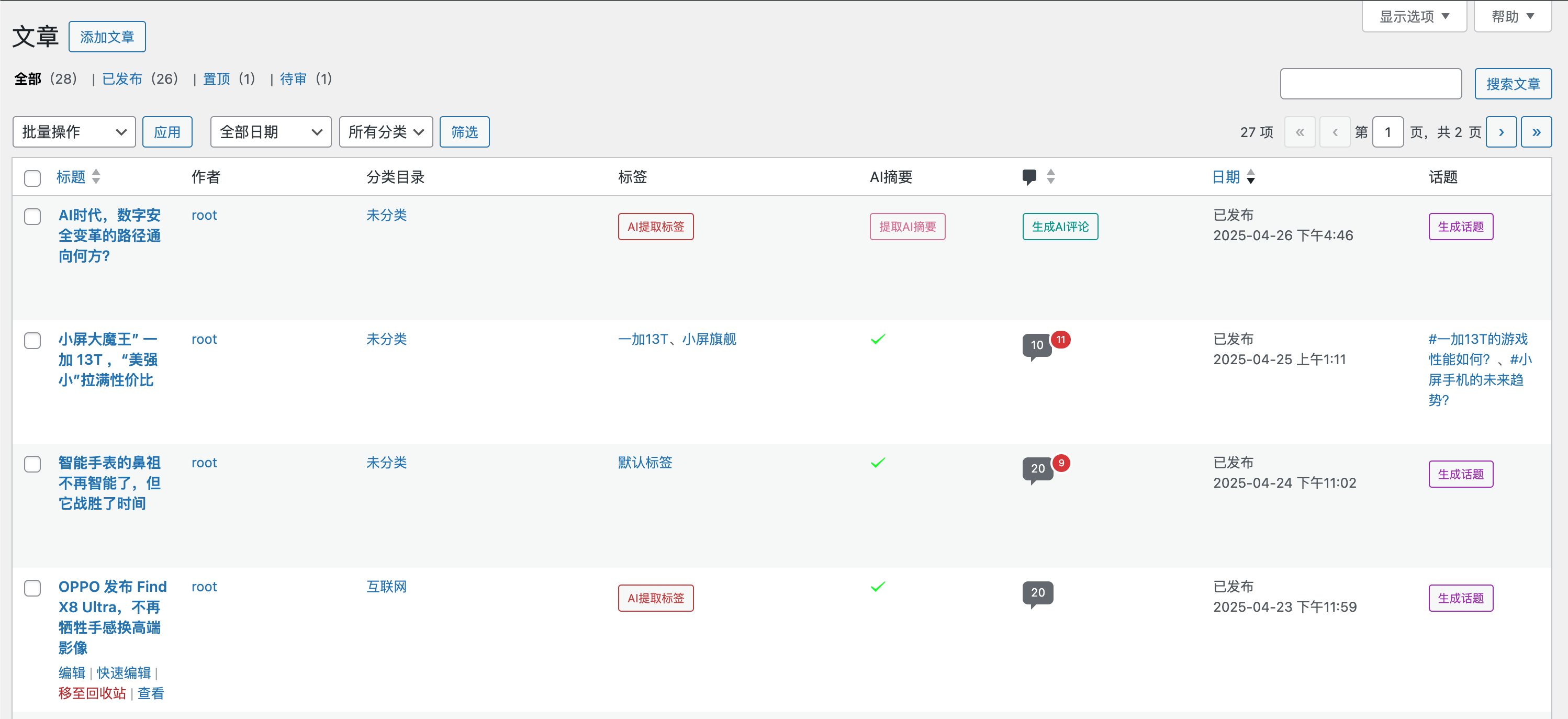
文章列表会根据文章状态显示可用的 AI 快捷操作,可将摘要、评论、话题、标签等任务加入后台队列。已经存在对应结果时,相关按钮可能不再显示。
文章智能补全面板
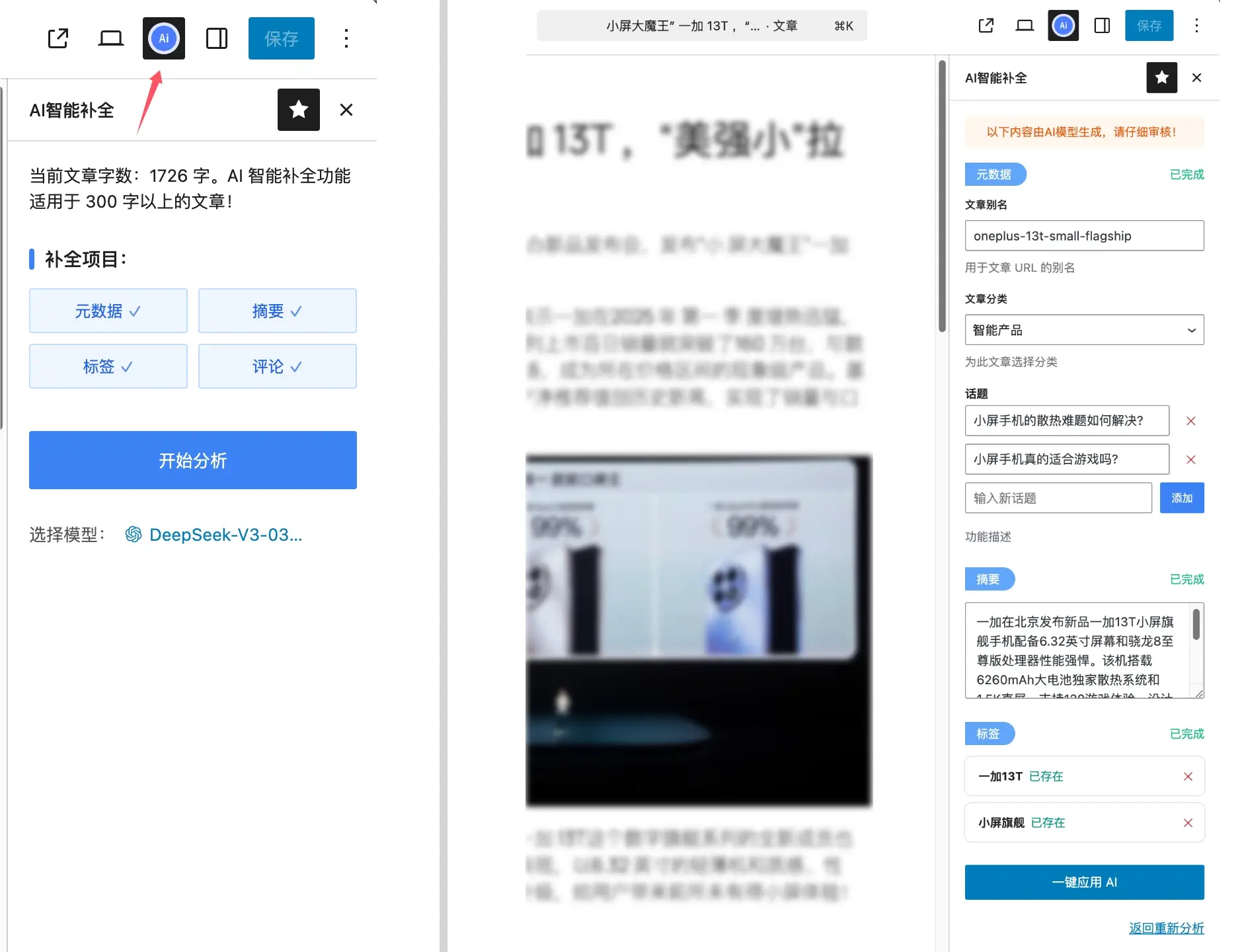
在古腾堡编辑器中打开 AI 智能补全面板,可以按需生成摘要、标签和其他文章字段,并在保存文章前检查结果。该面板依赖块编辑器,经典编辑器中不可用。
自动化补全
自动化补全适合采集、批量发布和持续更新场景。规则会根据文章类型、任务范围、文章状态和执行方式把任务加入后台队列。建议首次使用待审核状态,并先对少量文章验证。
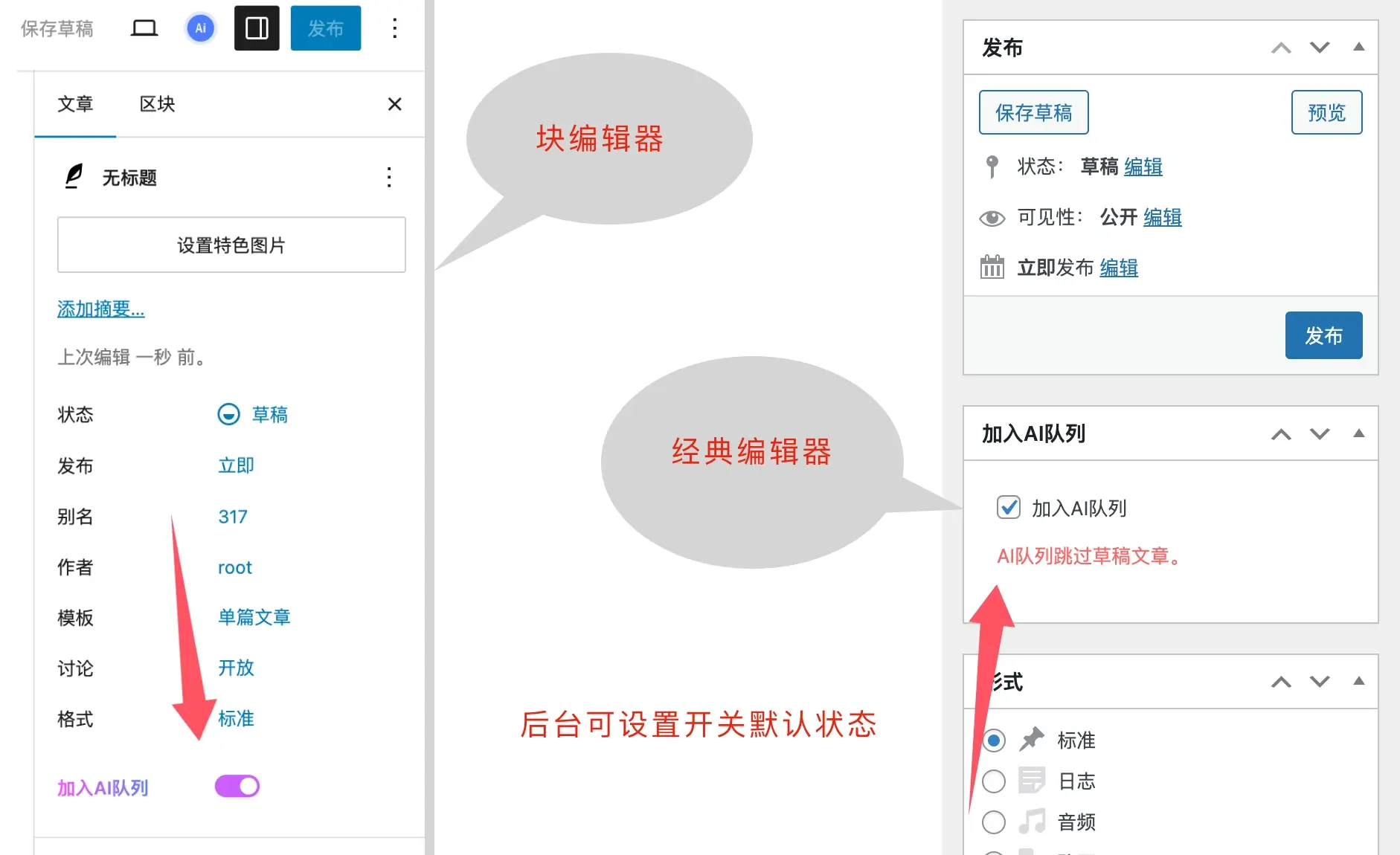
批量发布或采集程序需要自动触发时,把规则执行方式设为“自动”。手动模式则需要在单篇文章中开启执行开关。详细限制可查看 AI 自动化补全文章字段功能。
内容工作流
内容工作流会围绕文章类型和分类规划选题、维护标题池并按发布频率生成文章,适合长期内容更新。它与自动化补全解决的问题不同:内容工作流负责持续创建文章,自动化补全负责处理文章字段和发布前后的任务。
智能互动助手
智能互动助手用于评论审核、回复和互动任务。启用前请先设置执行范围和频率,并定期检查运行日志,避免自动回复与站点语气不一致。
完成首次测试
- 新建一篇测试文章并保存为草稿或待审核。
- 使用 AI 工作台或智能补全面板执行一个任务。
- 检查输出语言、标题、正文、标签、链接和图片是否符合站点要求。
- 进入任务队列确认后台任务能正常完成,再逐步启用自动化规则和内容工作流。